
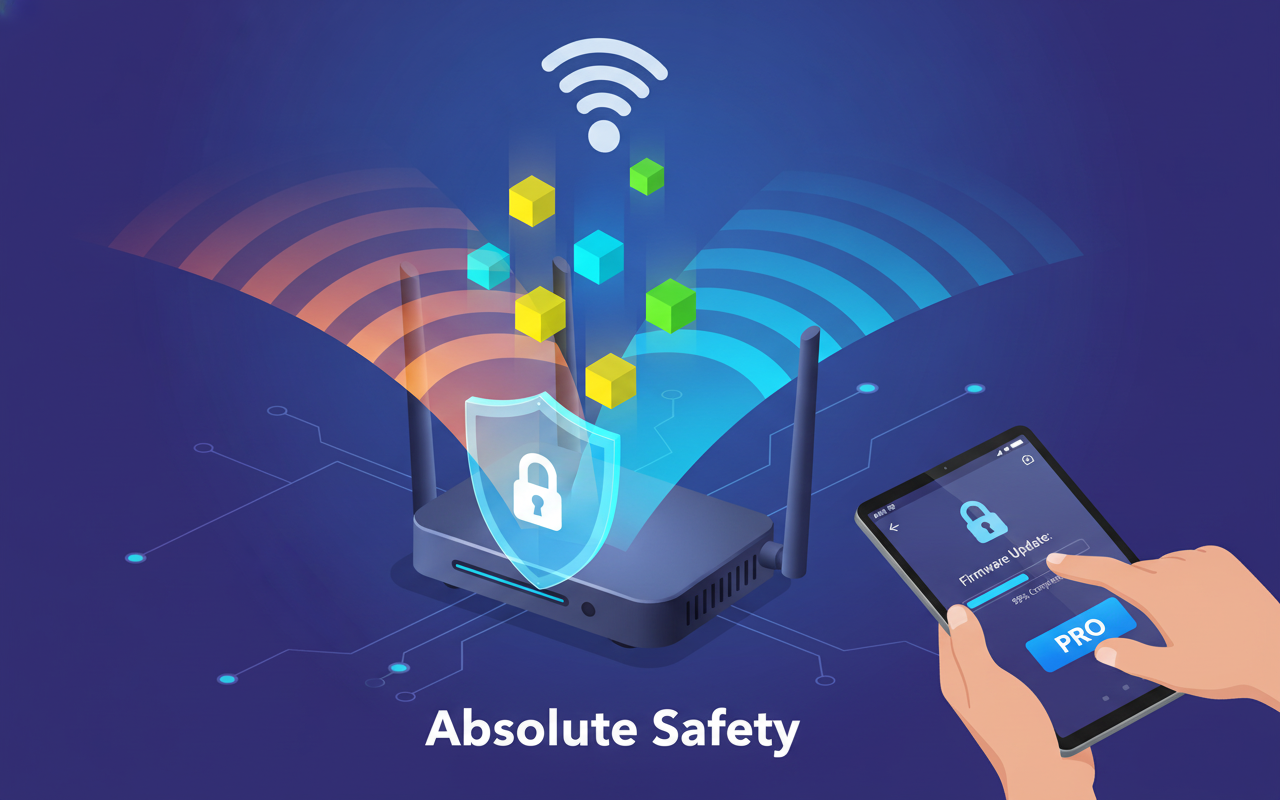
Seu roteador é o coração da sua rede doméstica, o guardião da sua conexão com o mundo digital. Mas, assim como qualquer software, o sistema operacional que o comanda — o firmware — precisa de atenção. A ideia de “mexer” no roteador, especialmente em algo tão fundamental quanto o firmware, pode causar arrepios em muitos. O medo de “estragar” o aparelho e ficar sem internet é real, e compreensível.
No entanto, essa hesitação pode estar custando caro em termos de segurança, estabilidade e, claro, velocidade. Um firmware desatualizado é um convite para vulnerabilidades de segurança, gargalos de desempenho e a perda de recursos importantes. Mas e se disséssemos que você pode atualizar o firmware do seu roteador como um verdadeiro profissional, com segurança absoluta, e desbloquear o potencial máximo da sua internet AGORA? Esqueça os mitos e prepare-se para transformar a sua experiência online. Este guia completo vai desmistificar o processo, oferecendo um passo a passo detalhado para que você realize essa manutenção essencial sem medo.
Por Que Atualizar o Firmware do Seu Roteador é Crucial?
Muitos usuários ignoram completamente o firmware do roteador, tratando-o como um aparelho “ligar e esquecer”. Essa é uma atitude perigosa e limitante. Entenda por que a atualização é tão vital:
Segurança Aprimorada
Esta é, talvez, a razão mais importante. Fabricantes de roteadores frequentemente descobrem e corrigem vulnerabilidades de segurança. Um firmware desatualizado pode ter “portas abertas” para invasores, permitindo que acessem sua rede, roubem dados ou usem sua conexão para atividades maliciosas. Atualizar significa fechar essas portas e proteger sua privacidade e seus dispositivos.
Melhorias de Desempenho e Estabilidade
As atualizações de firmware não são apenas sobre segurança. Elas podem otimizar o desempenho do hardware, resultando em Wi-Fi mais rápido, mais estável e com maior alcance. Pense em roteadores antigos que sofrem com quedas de conexão ou lentidão inexplicável – muitas vezes, uma atualização pode resolver esses problemas, otimizando a forma como o aparelho gerencia o tráfego de dados.
Novos Recursos e Compatibilidade
Com o tempo, novas tecnologias e padrões de rede surgem. As atualizações de firmware podem adicionar suporte a esses novos recursos, como IPv6, QoS (Quality of Service) aprimorado, novos modos de operação ou melhor compatibilidade com dispositivos mais recentes (smartphones, smart TVs, etc.). Isso garante que seu roteador não se torne obsoleto rapidamente.
Mitos e Verdades Sobre a Atualização de Firmware
É natural ter receio, mas muitos medos são baseados em desinformação:
- Mito: “Vou estragar o roteador.” Verdade: O risco é baixo se você seguir as instruções cuidadosamente, especialmente usando o firmware correto e mantendo a energia estável.
- Mito: “É muito complicado e só para técnicos.” Verdade: Com um guia passo a passo, qualquer pessoa pode fazer. Os fabricantes têm simplificado muito o processo.
- Verdade: “Pode resolver problemas de Wi-Fi lento ou instável.” Sim, frequentemente otimizações de firmware corrigem gargalos e melhoram a eficiência da rede.
Preparação Essencial: Antes de Começar o Processo
A chave para uma atualização bem-sucedida está na preparação. Não pule esta etapa!
- Identifique o Modelo Exato do Seu Roteador: Isso é CRUCIAL. O firmware é específico para cada modelo. Verifique a etiqueta na parte de baixo ou de trás do seu roteador para encontrar o “Model No.” ou “P/N”. Anote-o.
- Baixe o Firmware Correto: Acesse SOMENTE o site oficial do fabricante do seu roteador. Navegue até a seção de “Suporte”, “Downloads” ou “Firmware”. Encontre o seu modelo exato e baixe a versão mais recente do firmware. Certifique-se de que o arquivo baixado está completo e não corrompido.
- Conexão Com Fio (Ethernet): DESCONECTE-SE do Wi-Fi. Conecte seu computador diretamente ao roteador com um cabo Ethernet. Isso garante que a conexão não caia durante a atualização, o que poderia “brickar” o roteador.
- Fonte de Energia Estável: Certifique-se de que não haverá queda de energia. Se possível, use um no-break (UPS). Interrupções de energia durante a atualização são a causa mais comum de problemas.
- Faça um Backup das Configurações Atuais (Opcional, mas Recomendado): Muitos roteadores permitem exportar suas configurações (nome de Wi-Fi, senha, portas abertas, etc.) para um arquivo. Isso pode poupar tempo de reconfiguração caso o roteador seja resetado após a atualização. Procure por “Backup & Restore” ou “System Tools” na interface do roteador.
O Guia Passo a Passo para Atualizar o Firmware com Segurança
Com a preparação feita, o processo em si é relativamente simples:
- Acesse a Interface do Roteador: Abra seu navegador (Chrome, Firefox, Edge). Na barra de endereço, digite o IP padrão do seu roteador (geralmente
192.168.0.1,192.168.1.1ou192.168.10.1). Pressione Enter. Você será solicitado a inserir um nome de usuário e senha (os padrões são geralmente “admin/admin” ou “admin/password”). Se você os alterou, use os seus. - Localize a Seção de Atualização de Firmware: Navegue pelos menus. Geralmente, você encontrará a opção em “Administração”, “Ferramentas do Sistema”, “Manutenção”, “Firmware Upgrade” ou similar.
- Faça o Upload do Arquivo de Firmware: Haverá um botão como “Escolher arquivo” ou “Procurar”. Clique nele e selecione o arquivo de firmware que você baixou anteriormente para o seu computador.
- Inicie a Atualização: Após selecionar o arquivo, clique em “Atualizar”, “Upgrade” ou “Flash”. O roteador começará o processo. NÃO DESLIGUE O ROTEADOR, NÃO FECHE O NAVEGADOR E NÃO DESCONECTE O CABO ETHERNET. Seja paciente; isso pode levar alguns minutos.
- Aguarde a Reinicialização: O roteador irá reiniciar automaticamente após a atualização. Não interfira.
- Verifique a Nova Versão: Após o roteador reiniciar, acesse novamente a interface e verifique as informações do sistema para confirmar que a versão do firmware foi atualizada com sucesso.
- Restaure as Configurações (Se Necessário): Se o roteador foi resetado para as configurações de fábrica (o que pode acontecer), você pode restaurar seu backup de configurações ou reconfigurar sua rede Wi-Fi e outras definições manualmente.
- Limpe o Cache do Navegador: Em alguns casos, o navegador pode “lembrar” da interface antiga. Limpe o cache ou use uma janela anônima se notar algum comportamento estranho.
O Que Fazer Se Algo Der Errado?
Em raras ocasiões, algo pode não sair como planejado:
- Não entre em pânico: Mantenha a calma.
- Tente o “30-30-30 hard reset”: Para muitos roteadores, pressionar o botão de reset por 30 segundos, mantê-lo pressionado enquanto desconecta e reconecta a energia por mais 30 segundos, e depois soltá-lo após mais 30 segundos, pode restaurar o roteador para um estado de fábrica ou de recuperação.
- Consulte o Suporte do Fabricante: Eles podem ter ferramentas de recuperação específicas ou orientá-lo sobre como proceder.
Conclusão
Atualizar o firmware do seu roteador pode parecer uma tarefa intimidadora, mas como você viu, é um processo direto e extremamente benéfico. Ao seguir este guia passo a passo, você não apenas garante a segurança e a estabilidade da sua rede doméstica, mas também desbloqueia o potencial máximo de velocidade e recursos que seu roteador tem a oferecer. Pense nisso como uma manutenção essencial que otimiza sua experiência online, protegendo seus dados e garantindo que sua internet funcione da melhor forma possível.
Não deixe o medo de estragar o roteador impedir você de ter a melhor conexão possível. Com as informações e a confiança que este guia proporciona, você está pronto para atualizar seu firmware como um verdadeiro PRO. Desfrute de uma internet mais rápida, segura e eficiente, sabendo que você tomou as rédeas da sua rede.
