
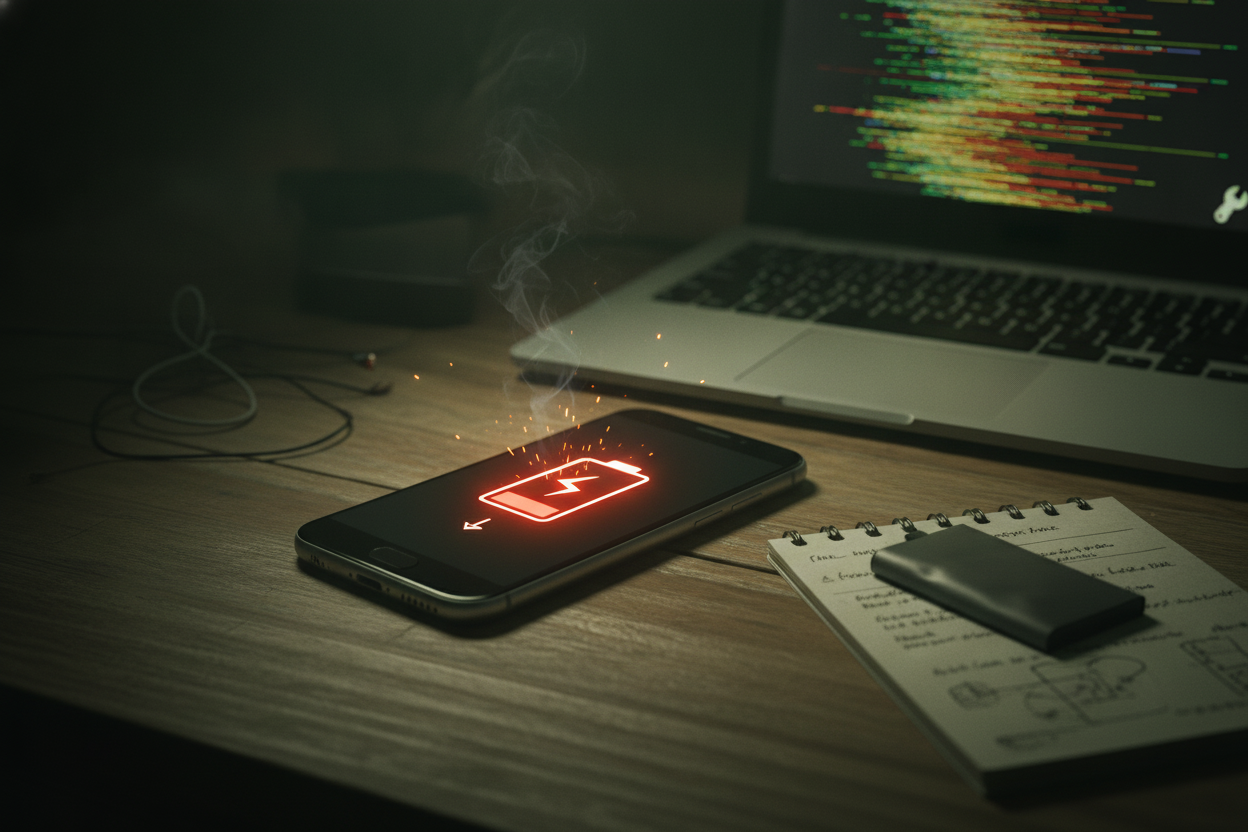
Você já sentiu aquela pontada de frustração ao perceber que a bateria do seu smartphone, que antes durava o dia todo, agora mal aguenta algumas horas? E se eu te disser que a causa pode não ser o tempo de uso, nem aplicativos pesados, mas sim algo que você (e milhões de outros usuários) instalou recentemente com a melhor das intenções: uma atualização de sistema?
É uma situação paradoxal: esperamos que as atualizações melhorem nossos dispositivos, trazendo mais segurança, novas funcionalidades e otimização. No entanto, em alguns casos, elas podem vir acompanhadas de um efeito colateral indesejado e preocupante: um consumo excessivo de bateria. Se você está notando um declínio drástico na autonomia do seu aparelho após uma atualização recente, este guia completo é para você. Vamos desvendar o impacto secreto dessas atualizações e, mais importante, mostrar como reverter os danos e recuperar a vida útil da sua bateria AGORA!
O Impacto Secreto das Atualizações na Bateria do Seu Aparelho
Embora as atualizações de sistema sejam cruciais para a segurança e o desempenho, nem todas são perfeitas. Algumas podem introduzir bugs, otimizações inadequadas ou novos recursos que exigem mais do hardware, resultando em um dreno inesperado da bateria. Esse “impacto secreto” muitas vezes passa despercebido, pois a culpa é atribuída a outros fatores.
Por Que as Atualizações Podem Ser Vilãs?
- Otimização Inadequada: Uma nova versão do sistema operacional pode não estar perfeitamente otimizada para todos os modelos de dispositivos, causando um consumo de energia maior do que o esperado.
- Processos em Segundo Plano: Novas funcionalidades ou ajustes de segurança podem ativar mais processos em segundo plano, que consomem energia mesmo quando você não está usando ativamente o aparelho.
- Compatibilidade de Apps: Alguns aplicativos podem não estar totalmente compatíveis com a nova versão do sistema, gerando conflitos que aumentam o uso de CPU e, consequentemente, da bateria.
- Cache e Resíduos: Após uma atualização, o sistema pode acumular arquivos de cache antigos ou resíduos que, se não forem limpos, podem atrapalhar o desempenho e a eficiência energética.
Como Identificar se a Última Atualização é a Causa do Problema
O primeiro passo é confirmar suas suspeitas. A maioria dos smartphones (Android e iOS) oferece ferramentas nativas para monitorar o uso da bateria:
- Verifique o Gráfico de Uso: Vá nas configurações de bateria e observe o gráfico. Se houver uma queda abrupta na autonomia logo após a data da atualização, é um forte indício.
- Analise o Consumo por Aplicativo: Veja quais aplicativos estão consumindo mais bateria. Se um app que antes era “bonzinho” agora está no topo da lista, ou se o próprio “Sistema Android” ou “Tela inicial” está com um consumo elevado, pode ser um sintoma.
- Monitore o Aquecimento: Se o seu aparelho está esquentando mais do que o normal mesmo em uso leve, é outro sinal de que algo está exigindo demais do processador e da bateria.
Estratégias para Reverter o Problema e Otimizar Sua Bateria AGORA!
Felizmente, existem diversas ações que você pode tomar para mitigar o impacto e estender a vida útil da sua bateria.
Ações Imediatas Pós-Atualização
- Limpe o Cache da Partição (Android): No Android, reiniciar em modo de recuperação e limpar o cache da partição pode resolver muitos problemas de desempenho e bateria pós-atualização. Isso não apaga seus dados.
- Reinicie o Aparelho: Um simples reinício pode resolver bugs temporários e forçar o sistema a recalcular e otimizar processos.
- Verifique e Atualize Seus Aplicativos: Garanta que todos os seus aplicativos estejam na versão mais recente, pois os desenvolvedores costumam lançar atualizações de compatibilidade rapidamente após grandes updates do sistema.
- Desative Recursos Desnecessários: Se a atualização trouxe novos recursos que você não usa, desative-os. Isso inclui widgets, sincronização automática de contas que não são essenciais, localização constante, Bluetooth e Wi-Fi quando não estiverem em uso.
- Ajuste o Brilho da Tela: A tela é uma das maiores consumidoras de bateria. Reduza o brilho ou use o ajuste automático.
- Modo de Economia de Energia: Ative o modo de economia de energia, que restringe atividades em segundo plano e ajusta configurações para prolongar a bateria.
Considerações Mais Drásticas (Último Recurso)
- Restauração de Fábrica: Se nada funcionar, uma restauração de fábrica pode ser a solução, pois ela limpa completamente o sistema e reinstala o SO do zero. Lembre-se de fazer um backup completo de seus dados antes!
- Downgrade do Sistema (CUIDADO!): Em alguns casos, é possível fazer o downgrade para a versão anterior do sistema. No entanto, este é um processo complexo, arriscado, pode anular a garantia e não é oficialmente suportado pela maioria dos fabricantes. Apenas considere se você tem conhecimento técnico avançado.
Além das Atualizações: Outros Hábitos que Danificam Sua Bateria
Mesmo sem problemas de atualização, certos hábitos podem estar “matando” sua bateria lentamente.
Para Smartphones:
- Carregar até 100% Sempre: Baterias de íon de lítio não precisam ser carregadas até 100% constantemente. O ideal é mantê-las entre 20% e 80% para prolongar sua vida útil.
- Descarregar Completamente: Evite deixar a bateria zerar com frequência. Isso estressa a bateria.
- Uso Intenso Enquanto Carrega: Jogar ou usar apps pesados enquanto o celular está na tomada gera calor excessivo, que é inimigo da bateria.
- Temperaturas Extremas: Expor o aparelho a calor intenso (no carro, sob o sol) ou frio extremo pode degradar a bateria rapidamente.
- Carregadores Não Originais/De Baixa Qualidade: Podem não fornecer a voltagem ou corrente corretas, prejudicando a bateria a longo prazo.
Para Notebooks:
- Usar Sempre na Tomada: Para notebooks com bateria removível, o ideal é retirá-la se for usar por longos períodos na tomada. Para baterias internas, tente não mantê-lo 100% do tempo carregado em 100%. Muitos fabricantes oferecem modos de “saúde da bateria” que limitam a carga a 80-90%.
- Calibragem Incorreta/Ausente: Calibrar a bateria do notebook periodicamente (descarregar e carregar completamente) ajuda o sistema operacional a ter uma leitura mais precisa do nível de carga.
- Sinais de Troca: Se a bateria descarrega muito rápido, o notebook desliga abruptamente ou a bateria incha, é hora de procurar uma substituição.
Quando é Hora de Trocar a Bateria?
Com o tempo, todas as baterias se degradam. Sinais de que é hora de trocar incluem:
- Descarrega muito rápido, mesmo com uso leve.
- O aparelho desliga inesperadamente, mesmo com carga aparente.
- A bateria incha (cuidado! Isso pode danificar o aparelho).
- O desempenho geral do aparelho diminui significativamente, pois o sistema pode reduzir a performance para compensar uma bateria fraca.
Conclusão
A última atualização do seu sistema pode, de fato, estar contribuindo para o rápido esgotamento da sua bateria, mas não é o fim do mundo. Com as estratégias corretas de identificação e reversão, é possível mitigar esses efeitos e até mesmo melhorar a saúde geral do seu dispositivo. Lembre-se que a manutenção da bateria é um esforço contínuo que envolve bons hábitos de carregamento e atenção aos sinais que seu aparelho te dá.
Ao adotar as dicas apresentadas, você não apenas prolongará a vida útil da sua bateria, mas também garantirá um desempenho mais estável e confiável do seu smartphone ou notebook. Não deixe que um problema de bateria te impeça de aproveitar ao máximo a tecnologia. Tome as rédeas e dê uma nova vida ao seu dispositivo hoje mesmo!
