
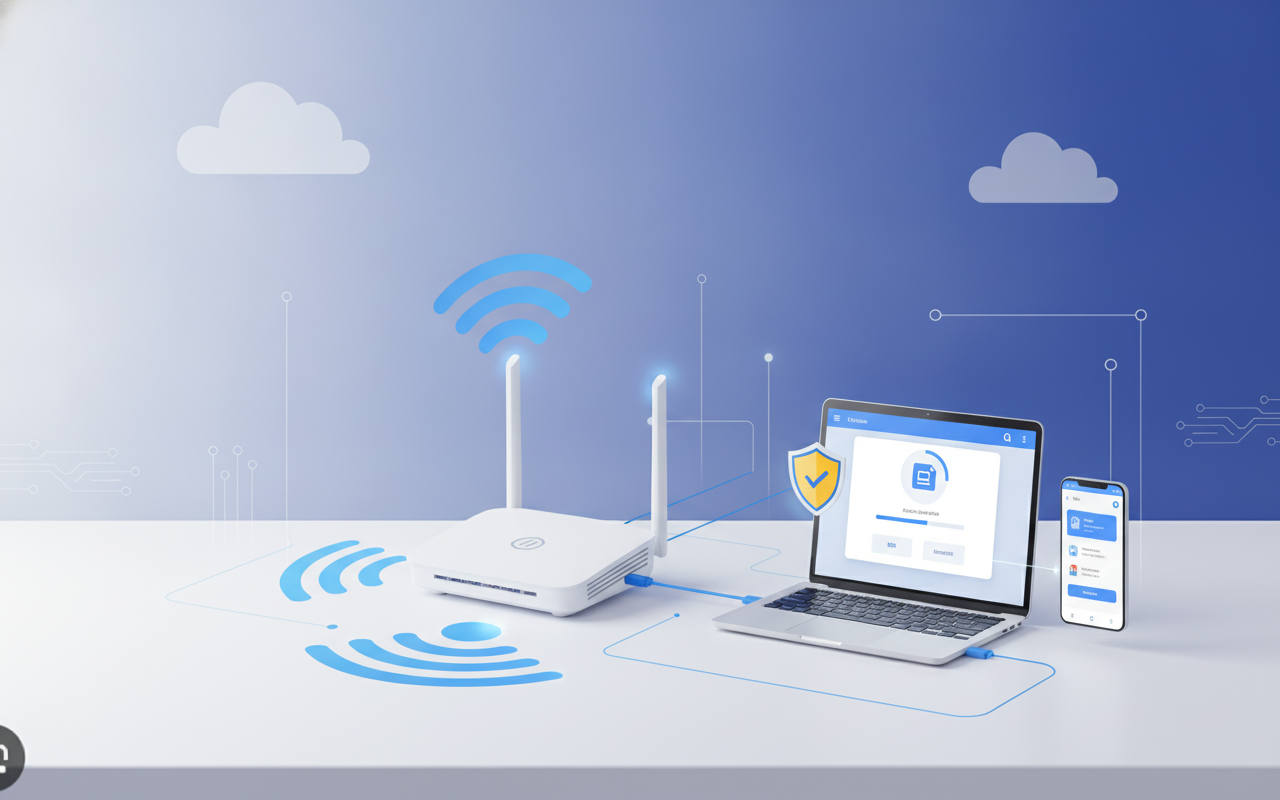
Você já parou para pensar na “saúde” do seu roteador? Assim como seu smartphone ou computador, o roteador também possui um sistema operacional, conhecido como firmware. E, acredite ou não, mantê-lo atualizado é tão crucial quanto manter seu antivírus em dia ou o sistema operacional do seu PC. Muitas vezes, a atualização do firmware é vista como uma tarefa complexa ou desnecessária, algo que só quem entende muito de tecnologia deveria fazer. Mas a verdade é que ignorar essa manutenção pode abrir portas para problemas de segurança, lentidão na sua rede e até a perda de funcionalidades importantes. Mas calma, este guia completo foi feito para desmistificar o processo. Vamos te mostrar, passo a passo, como atualizar o firmware do seu roteador com total segurança, garantindo que sua internet esteja sempre protegida, rápida e funcionando com o máximo de seu potencial.
O Que é Firmware e Por Que Ele é Tão Importante?
O firmware é, em essência, o software que controla o hardware do seu roteador. Pense nele como o cérebro do seu dispositivo, ditando como ele se comunica com outros aparelhos, gerencia a rede Wi-Fi, distribui IPs e lida com as conexões de internet. Ele é pré-instalado pelo fabricante e é responsável por todas as funções básicas do roteador.
Razões Cruciais Para Manter Seu Firmware Atualizado:
- Segurança Aprimorada: Uma das principais razões. Atualizações frequentemente corrigem vulnerabilidades de segurança que poderiam ser exploradas por hackers para acessar sua rede, roubar dados ou até mesmo controlar seu roteador.
- Melhora de Desempenho e Estabilidade: Novas versões podem otimizar o uso de hardware, resultando em uma conexão mais estável, velocidades mais rápidas e menos quedas.
- Novas Funcionalidades e Suporte a Padrões Modernos: Fabricantes podem adicionar novos recursos, como melhor controle parental, suporte a novas tecnologias Wi-Fi (Wi-Fi 6, por exemplo) ou ferramentas de gerenciamento de rede.
- Correção de Bugs: Assim como qualquer software, o firmware pode ter bugs. As atualizações servem para resolver esses problemas, que podem causar desde pequenas falhas até travamentos frequentes.
Os Riscos de Não Atualizar (ou Atualizar Incorretamente)
Ignorar as atualizações de firmware é como deixar a porta de casa aberta. Seu roteador, que é a primeira linha de defesa da sua rede doméstica, pode se tornar um alvo fácil para ataques. Malware específico para roteadores pode desviar seu tráfego, inserir anúncios indesejados ou até mesmo redirecionar você para sites falsos (phishing).
Por outro lado, uma atualização feita de forma incorreta pode “brickar” o seu roteador, ou seja, transformá-lo em um peso de papel inútil. Isso acontece se o arquivo de firmware estiver corrompido, se houver uma interrupção de energia durante o processo ou se você tentar instalar um firmware incompatível. Por isso, seguir as etapas com atenção é fundamental.
Antes de Começar: Preparações Essenciais
A preparação é a chave para uma atualização bem-sucedida e segura. Não pule nenhuma dessas etapas!
- Identifique o Modelo e a Versão do Roteador: Anote o modelo exato do seu roteador (geralmente encontrado em uma etiqueta na parte inferior ou traseira) e a versão atual do firmware (acessando o painel de administração). Qualquer erro aqui pode levar à instalação de um firmware incompatível.
- Faça Backup da Configuração Atual: A maioria dos roteadores permite exportar suas configurações (nome da rede Wi-Fi, senha, configurações de porta, etc.). Isso é vital caso algo dê errado e você precise restaurar rapidamente.
- Use uma Conexão com Fio (Ethernet): NUNCA atualize o firmware via Wi-Fi. Uma conexão sem fio pode ser instável, e qualquer interrupção durante a transferência do arquivo pode corromper o roteador. Conecte seu computador diretamente ao roteador com um cabo Ethernet.
- Garanta uma Fonte de Alimentação Estável: Certifique-se de que não haverá quedas de energia durante o processo. Se possível, use um no-break. Uma interrupção de energia no meio da atualização pode danificar irremediavelmente o dispositivo.
- Baixe o Firmware Correto: Acesse o site oficial do fabricante do seu roteador. Procure pela seção de “Suporte”, “Downloads” ou “Firmware”. Encontre o modelo exato do seu roteador e baixe a versão mais recente do firmware. Verifique o número da versão e a data de lançamento. Descompacte o arquivo se ele vier em formato ZIP ou RAR.
Guia Passo a Passo para Atualizar o Firmware
Com as preparações concluídas, estamos prontos para a atualização. Siga estas etapas com calma e atenção.
1. Acesse o Painel de Administração do Roteador
Abra seu navegador (Chrome, Firefox, Edge) e digite o endereço IP padrão do seu roteador na barra de endereços. Os mais comuns são 192.168.1.1 ou 192.168.0.1. Se não souber, verifique a etiqueta do roteador ou consulte o manual. Insira seu nome de usuário e senha. Se você nunca alterou, os padrões costumam ser “admin/admin” ou “admin/password”.
2. Localize a Seção de Atualização de Firmware
Dentro do painel, navegue pelas opções até encontrar algo como “Administração”, “Ferramentas do Sistema”, “Firmware Upgrade”, “Atualização de Firmware” ou “Manutenção”. A localização exata varia de fabricante para fabricante (TP-Link, D-Link, Intelbras, etc.).
3. Faça o Upload do Arquivo de Firmware
Nesta seção, você verá uma opção para “Escolher Arquivo” ou “Browse”. Clique nela e selecione o arquivo de firmware que você baixou e descompactou anteriormente. Certifique-se de que é o arquivo correto para o seu modelo.
4. Inicie o Processo de Atualização
Após selecionar o arquivo, clique em “Upgrade”, “Atualizar” ou “Install”. O roteador provavelmente exibirá um aviso informando que o processo levará alguns minutos e que o dispositivo será reiniciado. É crucial não interromper este processo por nada. Não desligue o roteador, não feche o navegador e não desconecte o cabo de rede.
5. Aguarde o Roteador Reiniciar
O roteador levará alguns minutos para carregar o novo firmware e reiniciar automaticamente. Você pode ver as luzes do roteador piscarem de forma diferente ou até apagarem e acenderem novamente. Seja paciente.
6. Verifique e Reconfigure (se necessário)
Após o roteador reiniciar, tente acessar o painel de administração novamente. Verifique a nova versão do firmware para confirmar que a atualização foi bem-sucedida. Em alguns casos, especialmente em grandes atualizações, pode ser recomendável restaurar o roteador para as configurações de fábrica para evitar conflitos. Se fizer isso, você precisará reconfigurar sua rede Wi-Fi e outras configurações manualmente, ou usar o backup que você fez anteriormente.
Solução de Problemas Comuns
- Roteador Não Liga Após a Atualização: Verifique se as luzes indicadoras acendem. Se não, o roteador pode ter sido “brickado”. Consulte o manual do fabricante para ver se há um modo de recuperação de firmware. Em alguns casos, é necessário um procedimento mais avançado.
- Conexão Lenta ou Instável: Tente reiniciar o roteador novamente. Se o problema persistir, considere restaurar as configurações de fábrica e reconfigurá-lo manualmente.
- Não Consigo Acessar o Painel de Administração: Tente os endereços IP padrão novamente. Se as credenciais não funcionarem, é possível que a atualização tenha redefinido para as credenciais padrão do fabricante.
- Erro Durante o Upload: Verifique se o arquivo de firmware não está corrompido. Baixe-o novamente e tente o processo do início.
Conclusão
Atualizar o firmware do seu roteador é uma etapa fundamental para manter sua rede doméstica segura, rápida e eficiente. Embora possa parecer uma tarefa intimidadora à primeira vista, seguindo este guia passo a passo e tomando as devidas precauções, você pode realizar o processo com confiança e segurança. Lembre-se que a negligência na manutenção do firmware pode abrir as portas para vulnerabilidades de segurança e impactar negativamente a performance da sua internet.
Ao investir alguns minutos do seu tempo para essa manutenção periódica, você garante não apenas a proteção dos seus dados, mas também que você e sua família desfrutem da melhor experiência de conectividade possível. Mantenha-se proativo, faça backups e não hesite em consultar o suporte do fabricante em caso de dúvidas. Sua rede agradece!
